Wszystkie wpisy
27.11.2019
Materiały, towary i usługi zakupione z przeznaczeniem na cele prowadzenia działalności gospodarczej są rejestrowane w menu Wydatki. I tak firma budowlana zarejestruje zakup drewna i cementu, fryzjer – materiałów fryzjerskich a firma usługowa, licencje na oprogramowanie.
Nowa faktura zakupu jest dodawana w menu Wydatki > Faktury i Rachunki > Nowy dokument.
Poniżej mamy przykład firmy, która na potrzeby swojej działalności kupuje usługi:
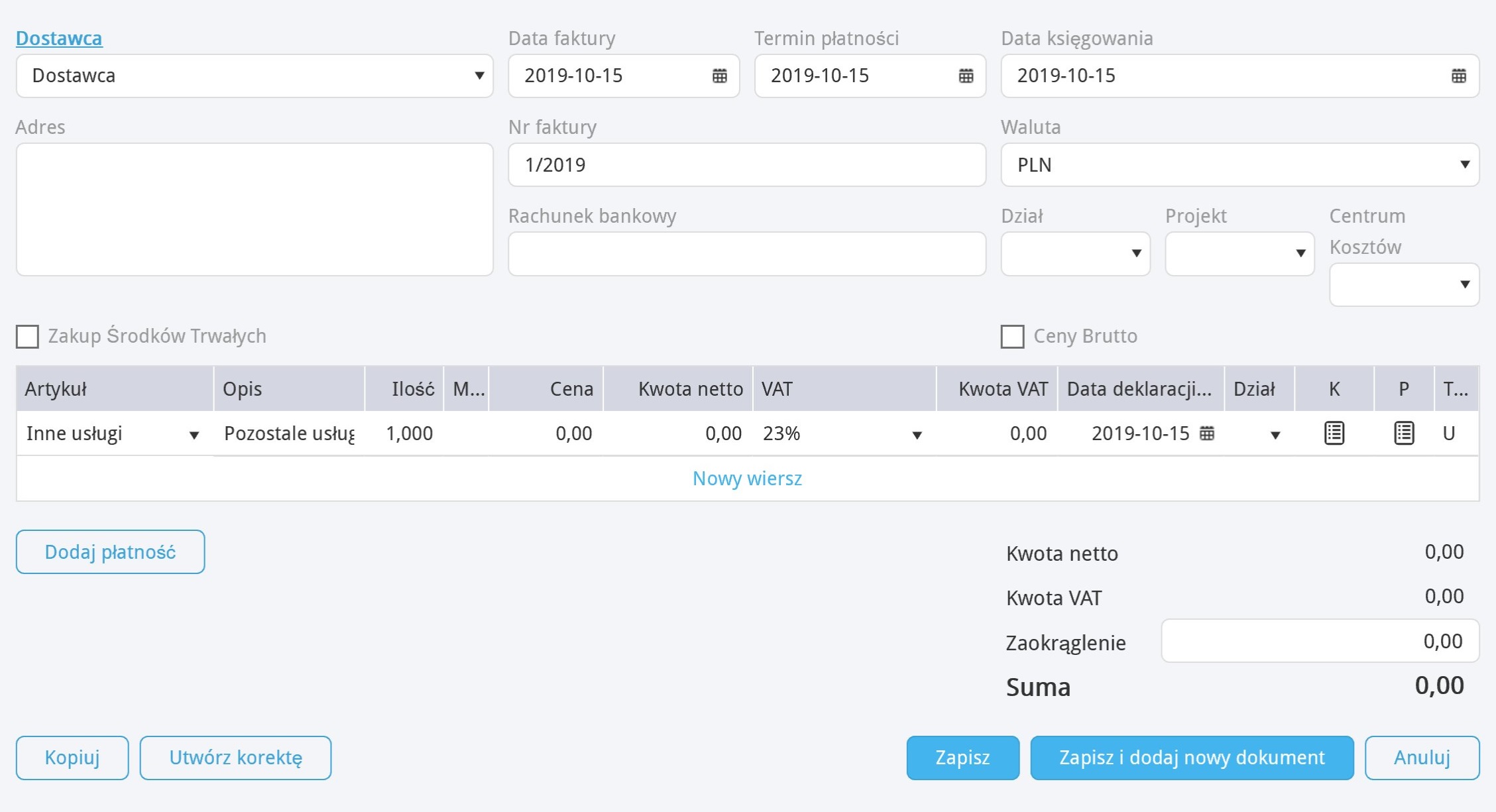
Na fakturze zakupu rejestrujemy:
Po zapisaniu faktury zakupu możesz załączyć oryginalny dokument w formacie PDF, JPG lub innym używając ikony spinacza w prawym górnym rogu ekranu.
Aby opłacić wprowadzoną fakturę zakupu użyj opcji Dodaj płatność i wybierz odpowiedni rodzaj płatności. Fakturę zapisz.
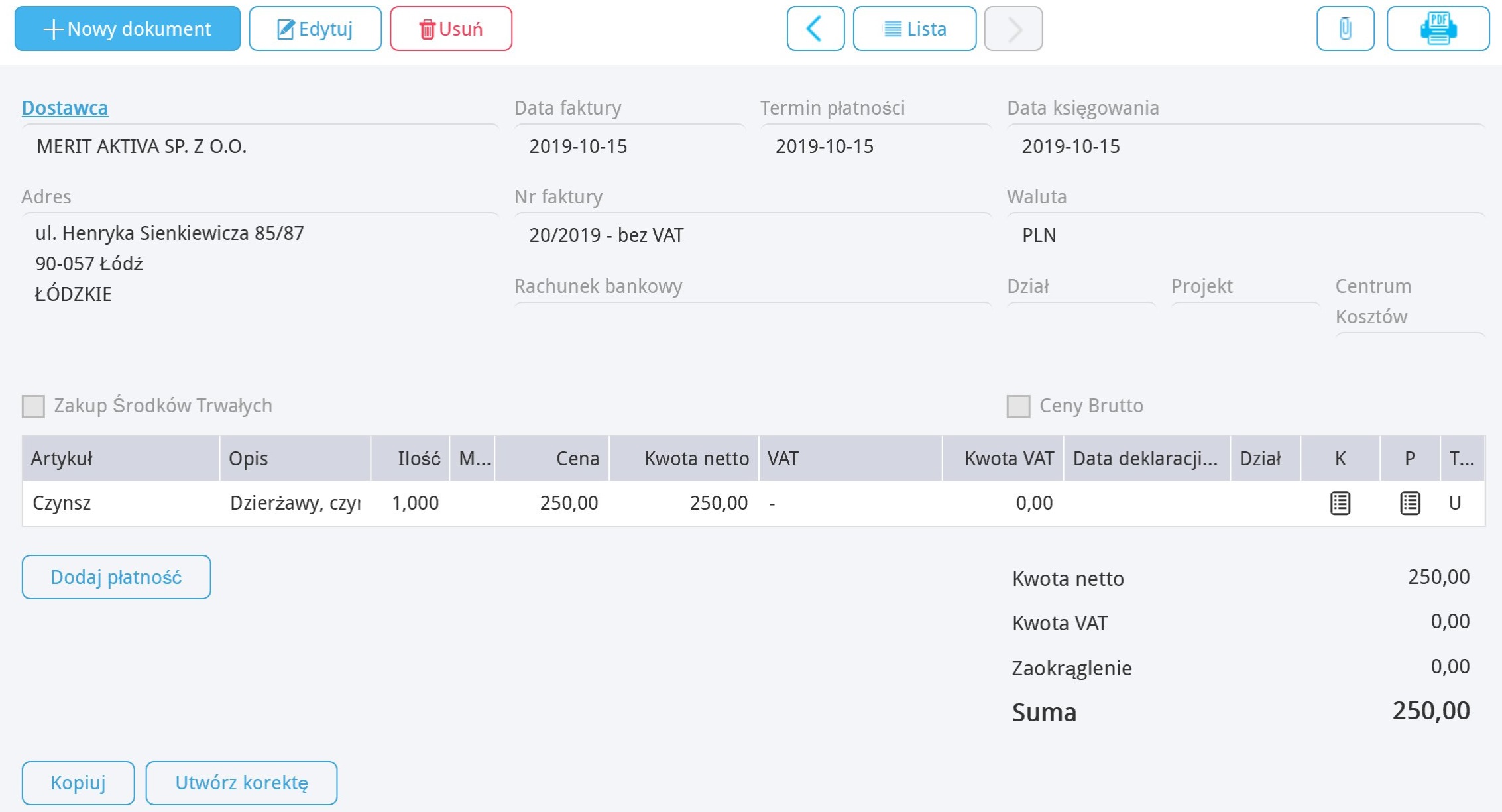
W przypadku wynajmu lokali często powstaje sytuacja, w której firma wynajmująca lokal na potrzeby naszego przedsiębiorstwa nie podlega opodatkowaniu VAT, w którym to przypadku faktury są również zwolnione z podatku VAT. W takich sytuacjach należy dopilnować, aby w kolumnie VAT wybrać „Nie podlega opodatkowaniu”.
Zasada ta będzie obowiązywać we wszystkich sytuacjach, w których dostawca nie podlega VAT.
Odwrotne obciążenie jest metodą stosowaną w handlu między firmami w różnych krajach UE, co pozwala sprzedawać i kupować produkty bez VAT. Jednakże podatek VAT od zakupu jest zgłaszany podatnikowi, nawet jeśli nie jest on zobowiązany do zapłaty.
System 360 Księgowość może automatycznie obliczyć VAT zawarty w nabyciu wewnątrzwspólnotowym, w momencie, gdy dane kontaktowe dostawcy zawierać będą kraj właściwy dla siedziby firmy, a kolumna VAT zawierać będzie polską stawkę VAT, zgodnie z którą obliczany jest odwrotny podatek VAT.
Dla wielu firm sytuacja ta zaistnieje, podczas tworzenia reklam Google i Facebooka oraz uzyskiwania licencji na oprogramowanie, ponieważ firmy te często mają siedzibę w innych regionach Unii.
Poniżej znajduje się przykład zakupu reklam od Google:
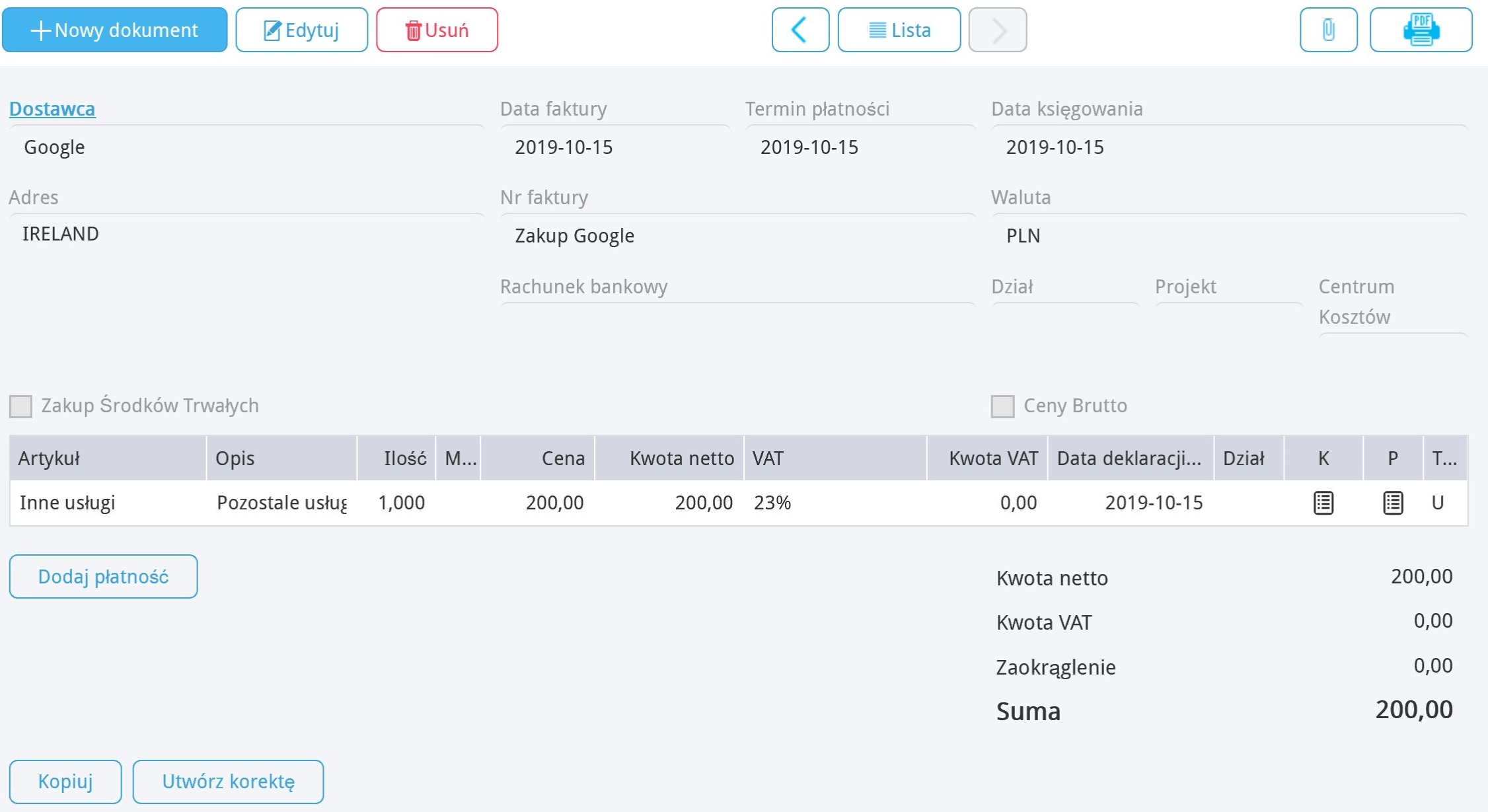
Po zapisaniu dokumentu system automatycznie uwzględnił podatek VAT jako nabycie wewnątrzwspólnotowe.
Podatkowo będzie to operacja neutralna – kwota należności i zobowiązań podatkowych będzie taka sama, w związku z tym firma nie będzie musiała płacić podatku VAT wynikającego z tej operacji, ale samo zdarzenie zostanie zgłaszane organom podatkowym w deklaracji VAT.
Faktury sprzedaży tworzymy dokładnie tak samo, jak faktury zakupu. Wszystkie informacje są wprowadzane w odpowiednie polach. Fakturę utworzysz w menu Przychody > Sprzedaż i wystawianie faktur.
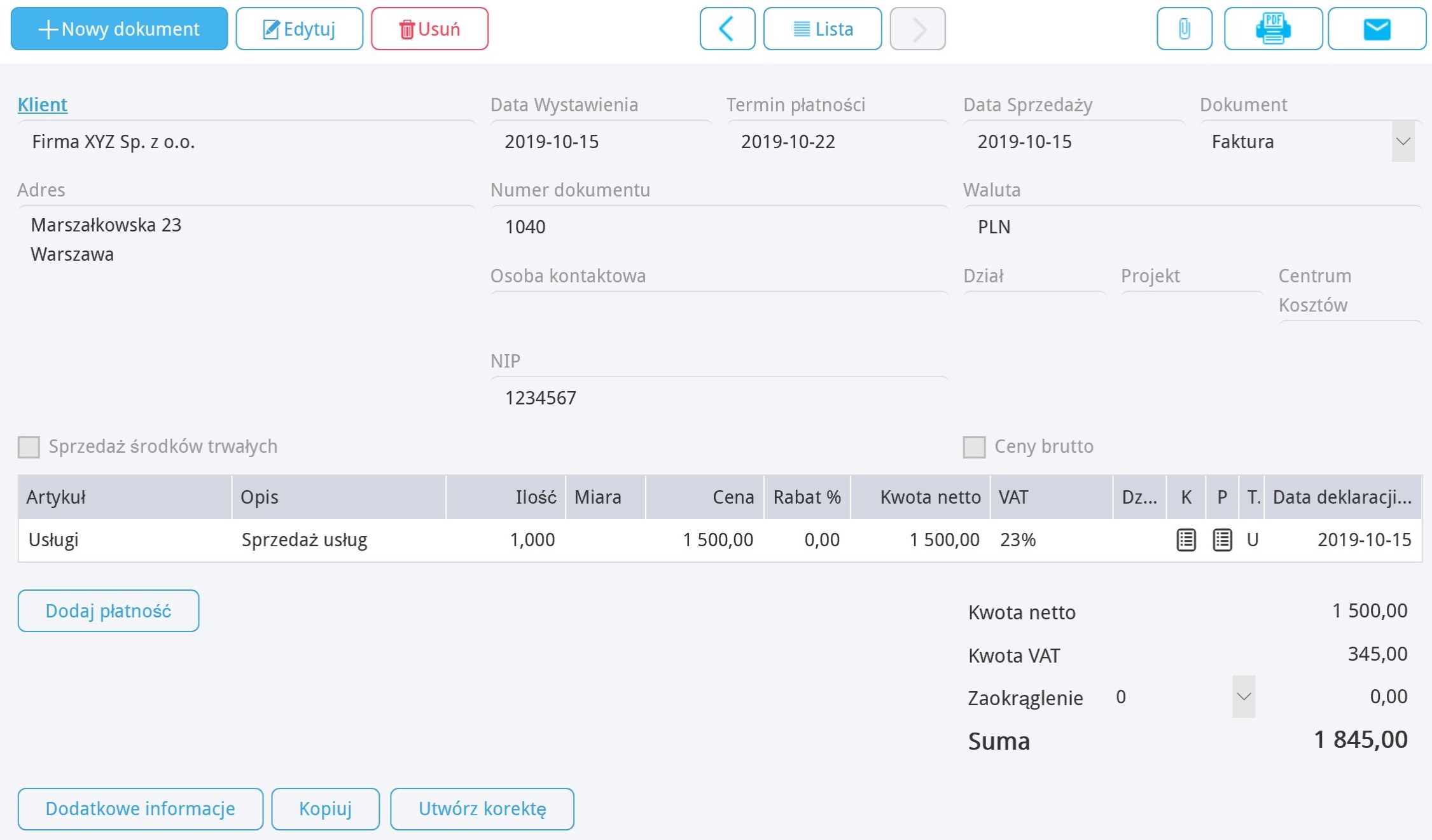
Po wprowadzeniu informacji faktura sprzedaży może zostać wysłana bezpośrednio z systemu 360 Księgowość do klienta.
Aby opłacić wprowadzoną fakturę zakupu użyj opcji Dodaj płatność i wybierz odpowiedni rodzaj płatności. Fakturę zapisz.
Kolejnym etapem jest naliczenie składek ZUS. Przejdź do menu Ewidencje > ZUS Przedsiębiorcy > + Nowe wyliczenie ZUS. Więcej w podręczniku ZUS Przedsiębiorcy.
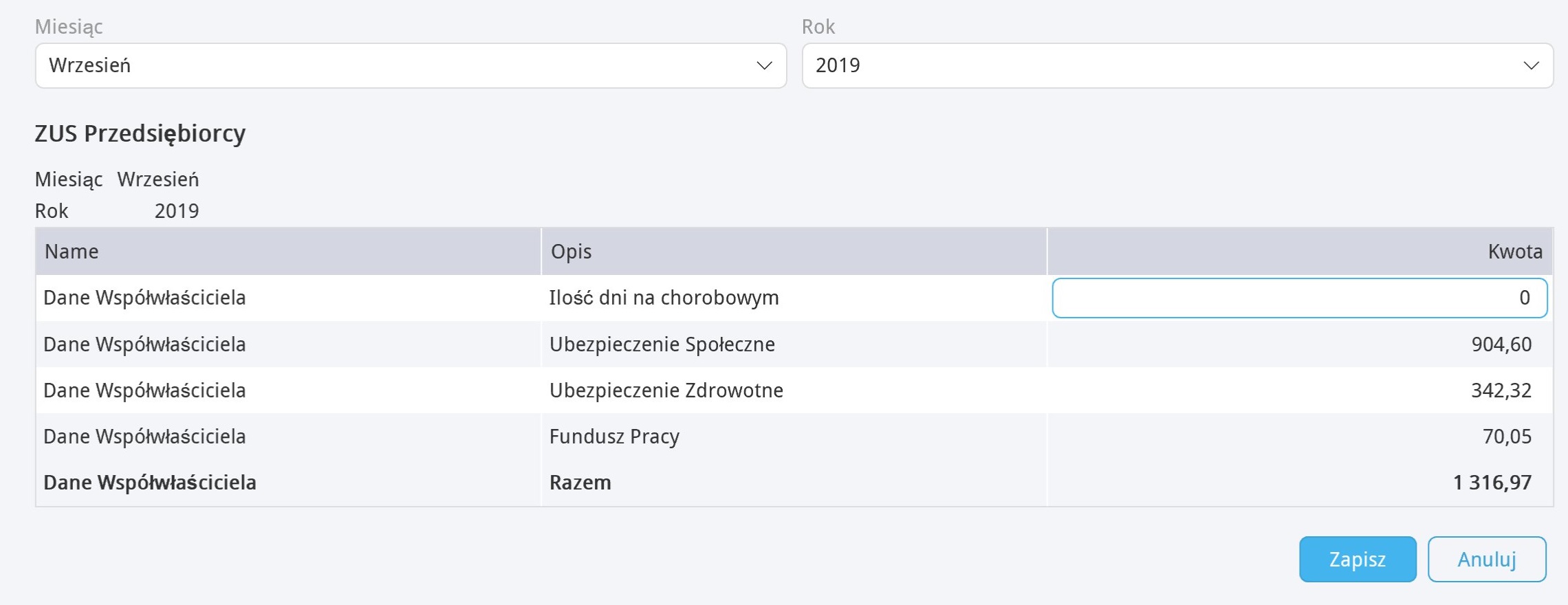
Po zapisaniu składek za dany miesiąc dodaj płatność w dniu jej dokonania. System wprowadzi składki społeczne do KPIR i kosztów a składkę zdrowotną wprowadzi do wyliczenia PIT.
Jeśli masz w swojej działalności środki trwałe w ewidencji, nalicz comiesięczną amortyzację w menu Środki Trwałe > Amortyzacja > + Nowa amortyzacja.

Dodaj naliczenie zgodnie z danymi w kartach środków trwałych, system sam wprowadzi kwoty do KPIR w odpowiedniej kolumnie.
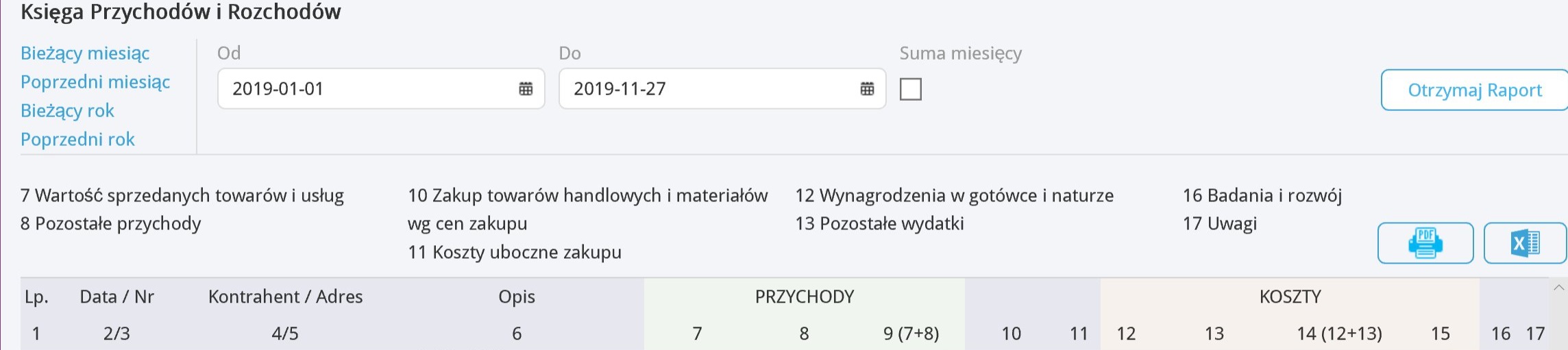
Chcesz zobaczyć podsumowanie operacji za dany miesiąc? Nic prostszego, przejdź do Ewidencje > KPiR > Otrzymaj Raport system automatycznie wygeneruje odpowiednie zestawienie, które łatwo możesz wydrukować lub zapisać u siebie na dysku.
Jesteś płatnikiem VAT? Chcesz sprawdzić swoje bieżące zobowiązanie względem US? Wystarczy przejść do menu Ewidencje > Deklaracja VAT i JPK VAT > + Nowa deklaracja VAT > podaj datę początkową okresu i zapisz ustawienia.
System na podstawie wprowadzonych danych przygotuje nam druk deklaracji gotowy do wysyłki, wystarczy zapisać.
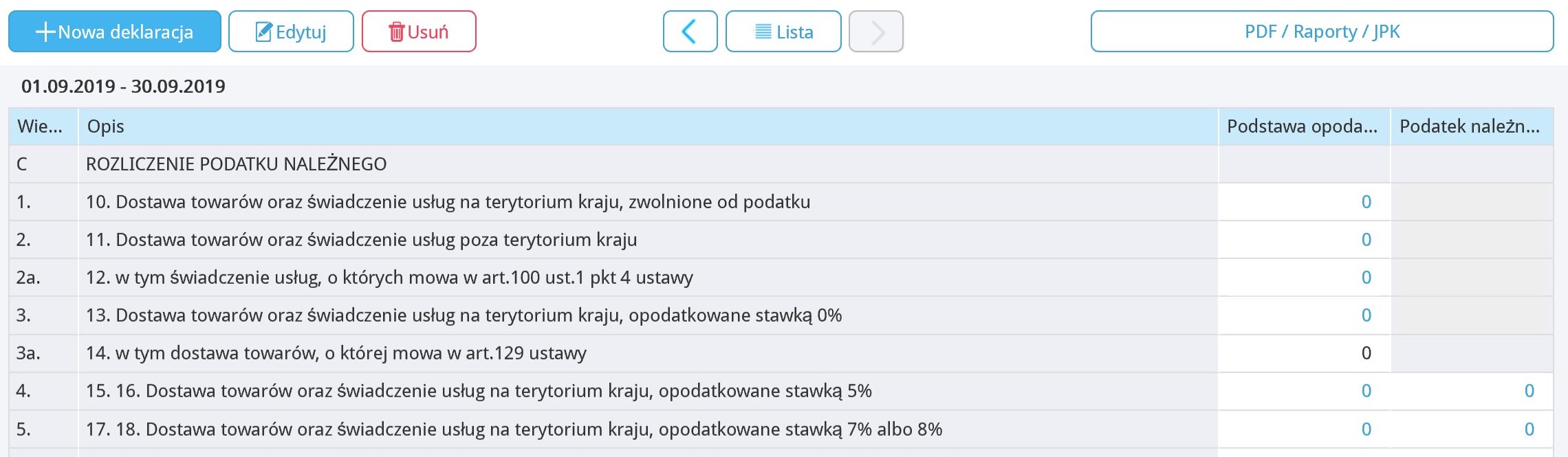
Jeśli posiadasz podpis kwalifikowany możesz wysłać deklarację bezpośrednio z naszego programu. Wystarczy wybrać opcję PDF/Raporty/JPK > Utwórz i wyślij Deklarację VAT > Utwórz i wyślij Deklarację VAT > Podpisz.
Pamiętaj, aby wcześniej upewnić się iż na Twoim komputerze znajdują się wszystkie niezbędne aplikacje zgodnie z naszymi wytycznymi, możesz je znaleźć tutaj.
Po uzupełnieniu wszystkich dokumentów i opłaceniu składek ZUS przejdź do menu Ewidencje > PIT Przedsiębiorcy > + Nowe wyliczenie PIT i utwórz zaliczkę na PIT. Więcej w podręczniku PIT Przedsiębiorcy.
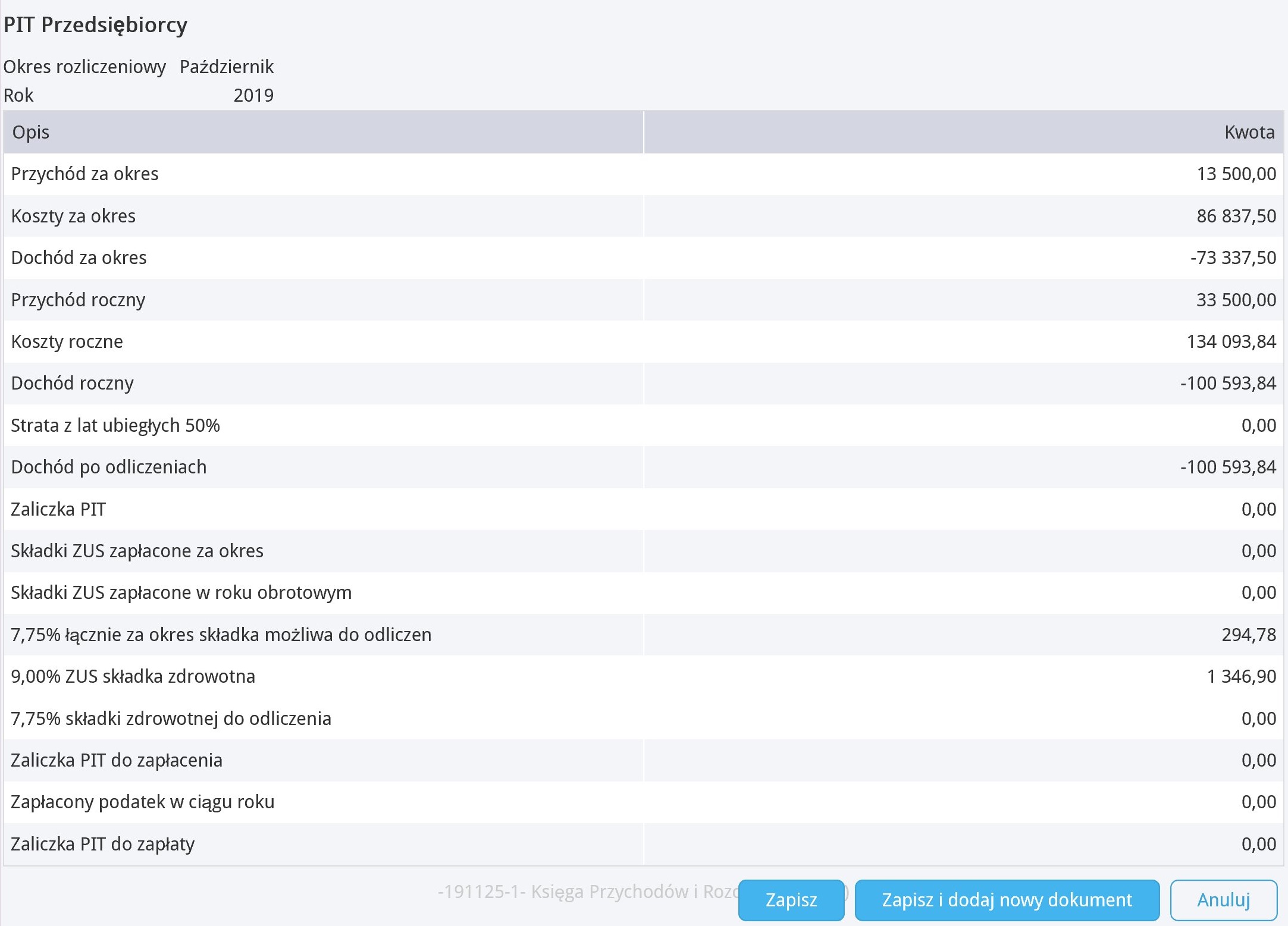
Wyliczenie zapisz, a jeśli jest do zapłaty zaliczka na podatek dodaj płatność poprzez użycie opcji Dodaj płatność na liście zaliczek.
Wprowadzanie wpisów do KPIR jest zatem bardzo łatwe i intuicyjne. Najpierw wprowadzane są wszystkie faktury sprzedaży i zakupu za dany okres oraz dodajemy płatności. Możemy to robić codziennie, co tydzień lub co miesiąc, lub w innych terminach zależnie od ilości dokumentów. Dodajemy naliczenie składek ZUS, amortyzację a potem wyliczamy zaliczkę na podatek PIT.
Większość firm od razu wprowadzają dokumenty sprzedaży, co ma prowadzić do szybszego otrzymania zapłaty od klienta i utrzymania większej płynności gotówkowej.
Jeśli chodzi o faktury zakupu możemy je wprowadzać od razu lub np. raz w miesiącu. Wszystko zależy od tego czy chcemy na bieżąco śledzić nasze zobowiązania. Dołączenie w systemie oryginału dokumentu pozwoli nam uniknąć poszukiwań w przypadku kontroli lub niezgodności.
Kiedy rozliczanie odbywa się regularnie, co najmniej raz w miesiącu, procedury powoli stają się rutynowe. Wkrótce zauważysz, że praca jest łatwa i bezproblemowa. A wszystko dzięki temu, iż zdecydowałeś się na utworzenie konta w 360 księgowość i dokonanie pierwszego wpisu.
Wypróbuj i sprawdź jak łatwa jest praca z 360 Księgowość!
Przydadzą Ci się również nasze podręczniki, znajdziesz je tutaj .
Aż do 30 dni od daty utworzenia konta możesz wprowadzić 100 faktur sprzedaży, 100 faktur zakupu oraz 100 Poleceń Księgowania w bezpłatnej wersji programu.
Po osiągnięciu limitu ilości dokumentów lub upływie limitu czasu dla wersji darmowej podejmiesz decyzję o zakupie pierwszej licencji.